
- Үнэлгээний түүхийн хуудас нь [Зураг 63]-ын дагуу жагсаалтад байгаа эмчийн үнэлүүлсэн зургуудыг харуулдаг.
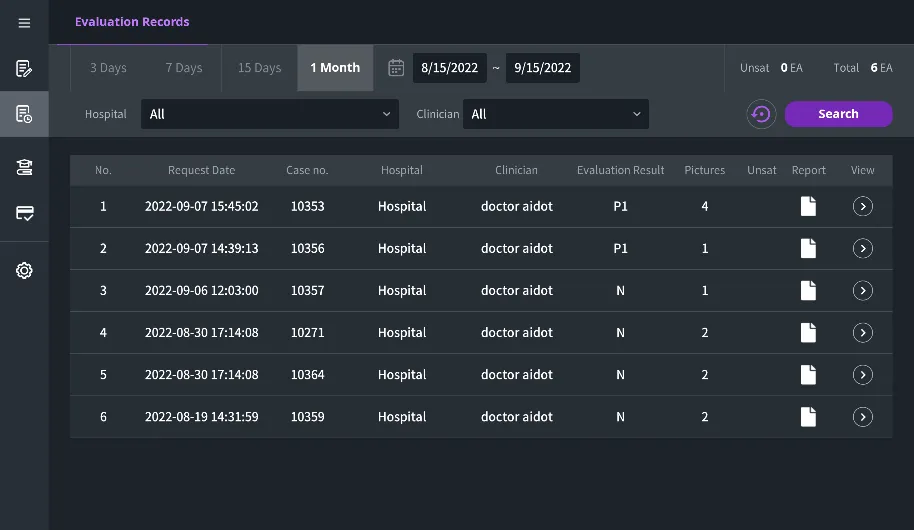
Үнэлгээний бүртгэлийн хуудас нь дараах мэдээллийг харуулна:
    | 3 хоног, 7 хоног, 15 хоног, 1 сар | Хайлтын нөхцөл болгон өнөөдрөөс өмнөх сонгосон цагийг ашиглана уу! |
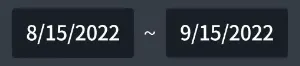 | Эхлэх ~ Дуусгах | Сонгосон огноог дэлгэцэнд гаргаж, хайлтын нөхцөл болгон ашиглана уу! |
 | Хангалтгүй тохиолдлууд | Бүртгэлд дэх хангалтгүй тохиолдлын тоог харуулна. |
 | Нийт тохиолдлууд | Үнэлгээний нийт бүртгэлийн тоог харуулна. |
 | Эмнэлгийн товчлуур | Хайх эмнэлгийг сонгоод хайлтын нөхцөл болгон ашиглах. |
 | Эмчийн товчлуур | Эмчийг сонгоод хайлтын нөхцөл болгон ашиглах. |
 | Сэргээх | Хайлтын нөхцөл, дараа нь жагсаалтыг дахин сэргээнэ үү! |
 | Хайлт | Сонгосон нөхцөлөөр хайлт хийх. |
- Үнэлгээний бүртгэл нь дараах мэдээллийг харуулдаг.
 | Хүсэлтийн огноо | Хүсэлтийн огноог харуулах |
 | Тохиолдлын дугаар | Тохиолдлын тоог харуулах |
 | Эмнэлэг | Үнэлгээ хийлгэх хүсэлт гаргасан эмнэлгийг харуулах |
 | Эмч | Үнэлгээ хийлгэхийг хүссэн эмчийг харуулах |
 | Үнэлгээний үр дүн | Үнэлгээний үр дүнг харуулах |
 | Зургийн тоо | Хүссэн зургийн тоог харуул |
 | Хангалтгүй байдал | Тохиолдол нь хангалтгүй байгаа эсэхийг харуулах |
 | Тайлан | Өвчтөний тайланг баталгаажуулж хэвлэх |
 | Харагдац | Сонгосон тохиолдлын хувьд үнэлгээний түүхийг харуулах |
[ҮНЭЛГЭЭНИЙ ТҮҮХИЙН ТОЙМ]
Сонгосон хугацаа, эмнэлгийн нэр эсвэл эмчийн нэр дээр үндэслэн үнэлгээний түүхийг хайх боломжтой бөгөөд тухайн тохиолдол бүрт  [View] товчийг дарж доорх [Зураг 63] үнэлгээний түүхийн хуудсыг үүсгэснээр үнэлгээний үр дүнг баталгаажуулах боломжтой.
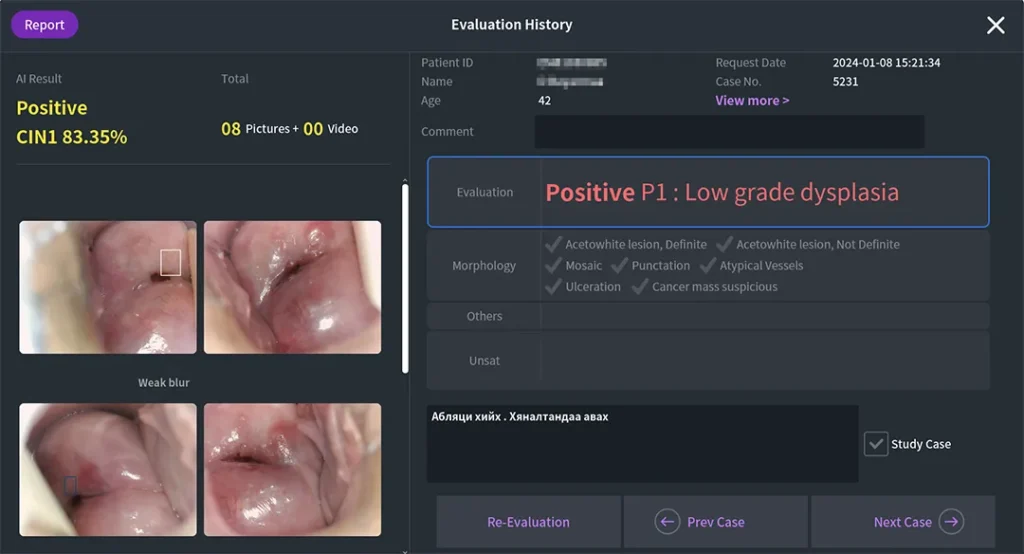
Зүүн дээд буланд байгаа  товчийг дарж тайлан сонгох цонхыг гаргана. Хэрэв эмч/хэрэглэгч тухайн тохиолдлыг дахин үнэлэх шаардлагатай болвол
 товчийг дарж үнэлгээг дахин эхлүүлэх боломжтой.
[ӨВЧТӨНИЙ ҮР ДҮНГИЙН ТАЙЛАН ]
- Хэрэглэгчид үнэлгээний түүхийн жагсаалтын
 эсвэл товчийг дарж үнэлгээний үр дүнгийн тайланг шалгах боломжтой.
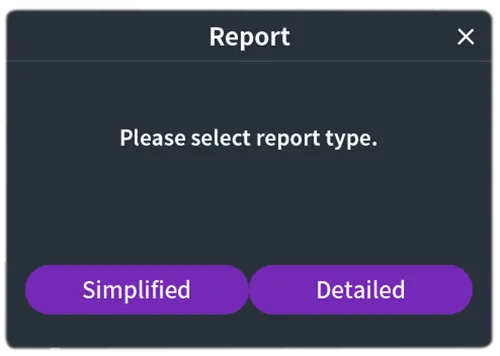
- Дарсны дараа тайлан сонгох цонх гарч ирэх ба [Зураг 65]-д үзүүлсэн шиг хэрэглэгч "Хялбаршуулсан"
 эсвэл "Дэлгэрэнгүй"
 тайланг сонгох боломжтой.
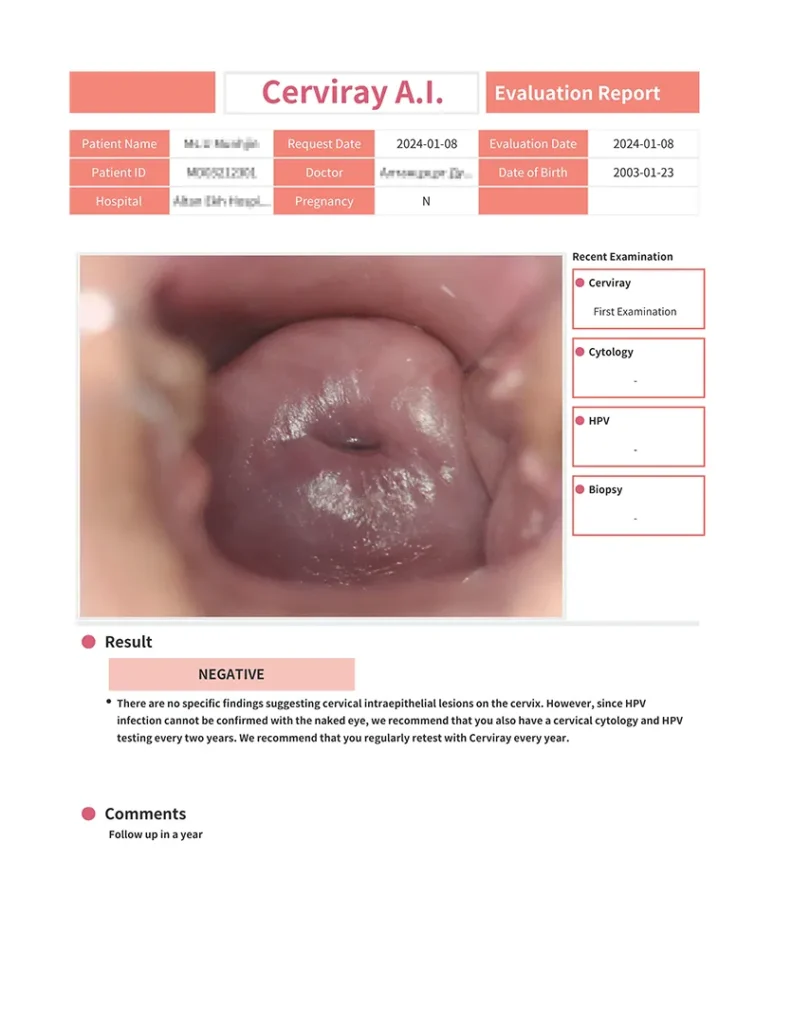
[ХЯЛБАРШУУЛСАН ТАЙЛАН ]
- Хялбаршуулсан тайланд зөвхөн нэг зургийг харуулах бөгөөд аль зургийг тайланд оруулахыг сонгож болно.
[ДЭЛГЭРЭНГҮЙ ТАЙЛАН ]
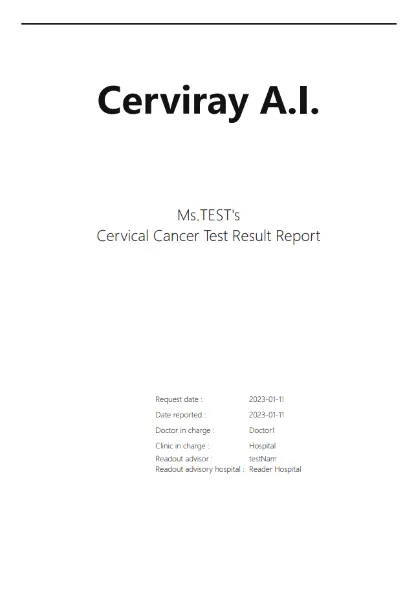
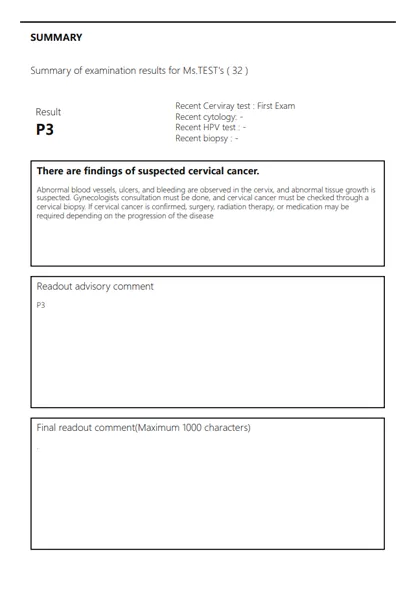
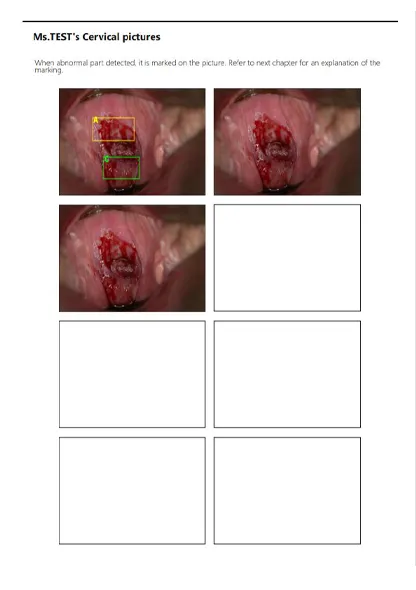
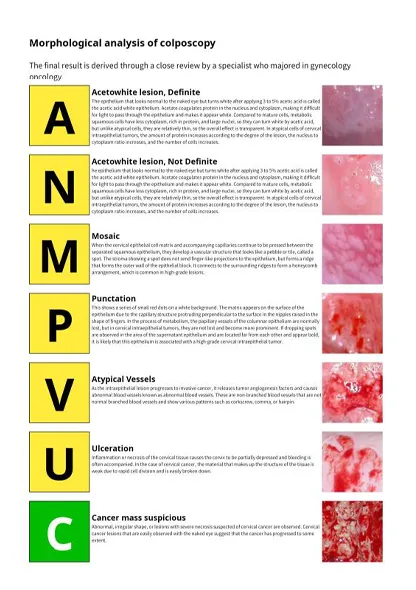
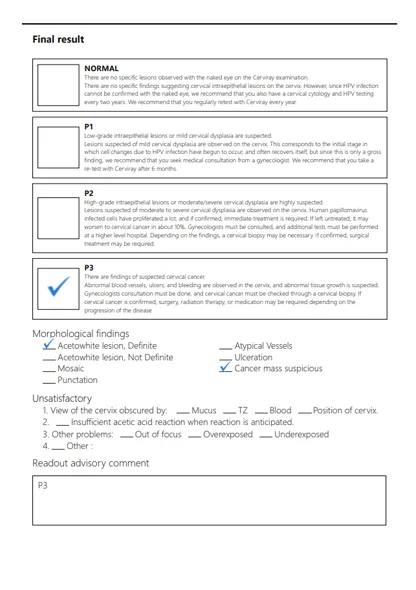
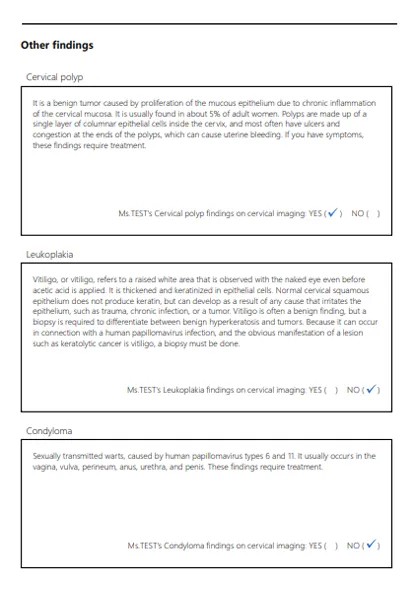
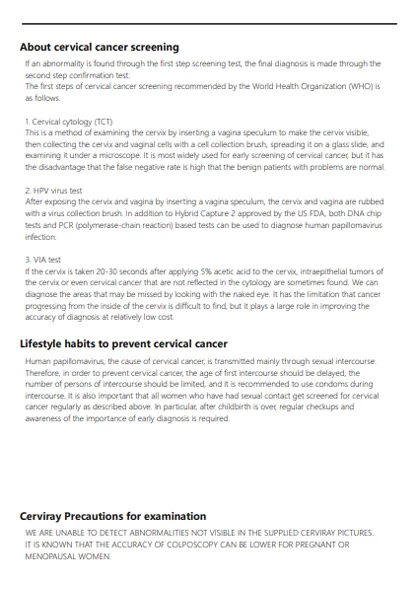
- Дэлгэрэнгүй тайланд Хиймэл оюун ухаанд үнэлгээ хийлгэхээр илгээсэн 8 хүртлэх зургийг бүгдийг нь оруулж болох бөгөөд эмгэг өөрчлөлтүүдийн талаарх дэлгэрэнгүй мэдээллийг оруулсан байдаг.