
[ТОХИРГООНЫ ЦЭС]
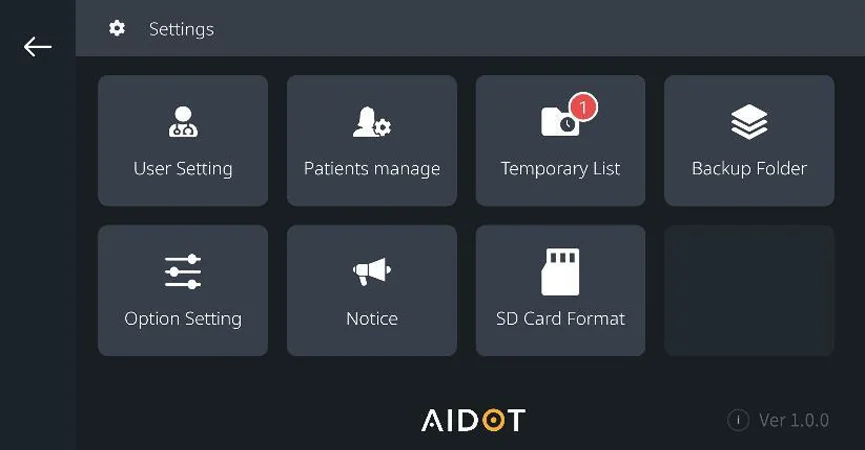
Тохиргооны товчлуур  дээр дарснаар хэрэглэгч тохиргооны цэс рүү нэвтрэх боломжтой.
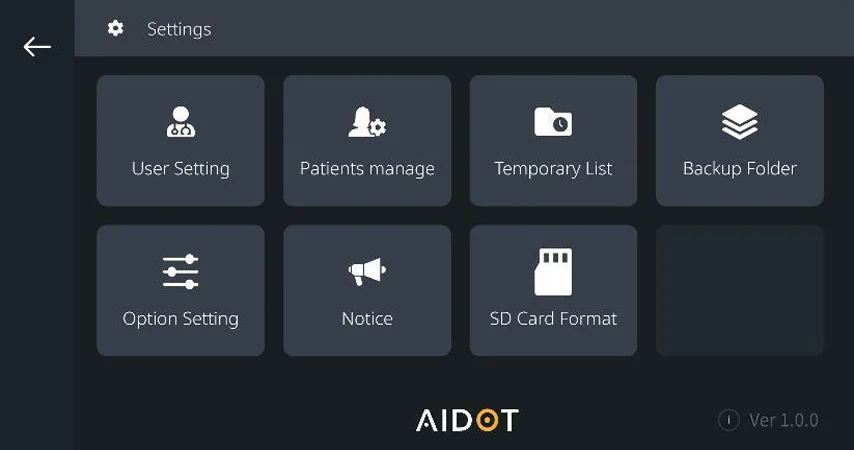
| Тэмдэг | Нэршил | Тайлбар |
|---|---|---|
 | Буцах товчлуур | Буцах товчлуурыг дарснаар өмнөх дэлгэцэн дээр очно. |
 | Хэрэглэгчийн тохиргоо | Хэрэглэгчийн дансны мэдээллийг удирдах боломжтой. |
 | Сонголттой тохиргоо | Аппликешн доторх янз бүрийн сонголтуудыг тохируулах. |
 | Өвчтөний удирдлага | Өвчтөний жагсаалт удирдах. |
 | Түр жагсаалт | Өмнө нь хийсэн үзлэгийн түр тэмдэглэл. |
 | Нөөц фолдер | Өвчтөн бүрийн бүх зургийг энд хадгалах боломжтой. |
 | Мэдэгдэл | Үйлдвэрлэгчийн мэдэгдэл (AIDOT Inc.) - Програм хангамжийн шинэ хувилбар гарлаа. |
 | SD Карт форматлах | SD карт дээрх бүх өгөгдлийг устгах. |
 | Програмын мэдээлэл | Мэдээллийн pop-up цонх. |
 | Шинэчлэлт | APP-д шинэчлэлт орсон тохиолдолд гарч ирнэ. |
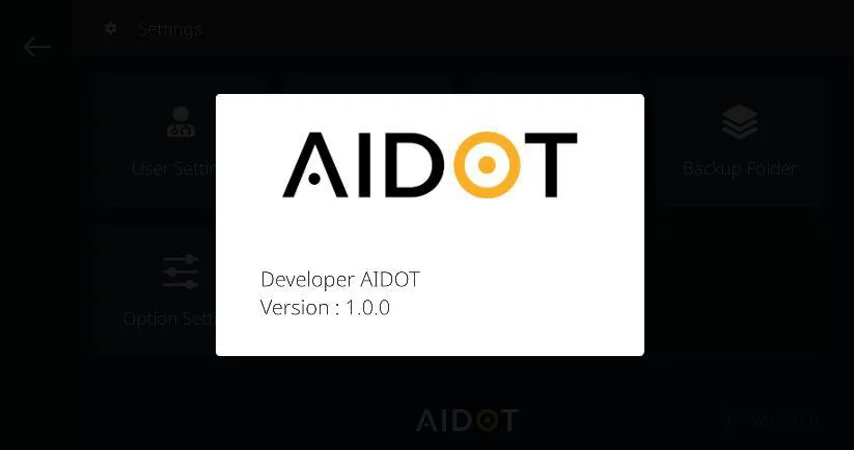
- Мэдээллийн pop-up цонх
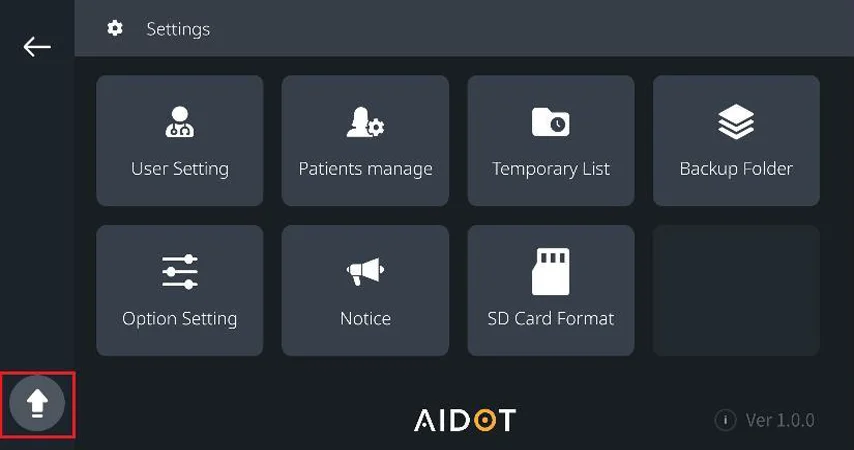
- Аппликешн шинэчлэх тэмдэг (Програмын шинэ хувилбар гарсан үед энэ програм шинэчлэх тэмдэг харагдана.)
[ХЭРЭГЛЭГЧИЙН ТОХИРГОО]
- Хэрэглэгчийн тохиргооны хуудаснаас та хэрэглэгчийн бүртгэлийн мэдээллийг шалгаж, засварлаж болно.
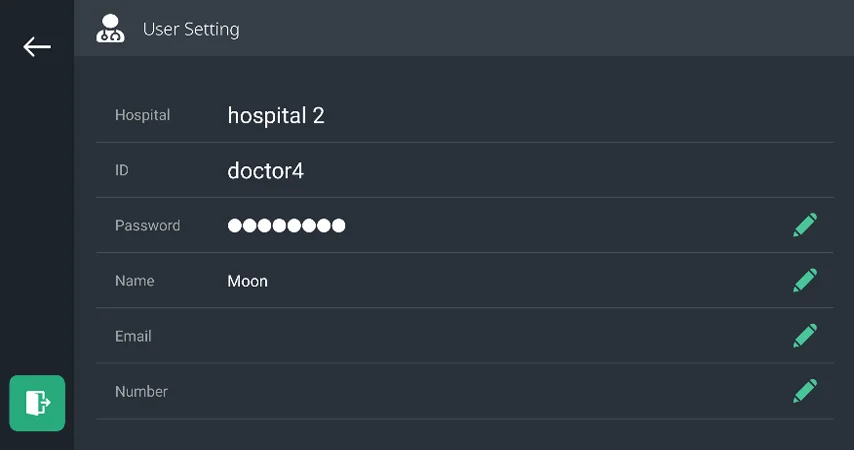
- Та гарах
 товчлуурыг дарснаар баталгаажуулах цонх гарч ирэх ба [OK] товчлуурыг дарснаар програмаас гарах бөгөөд дэлгэц дахин анхны нэвтрэх хуудас руу шилжинэ.
- Нууц үг, нэр, имэйл, холбоо барих дугаараа өөрчлөхийн тулд баруун талд байгаа харандаа
 товчийг дарна уу!
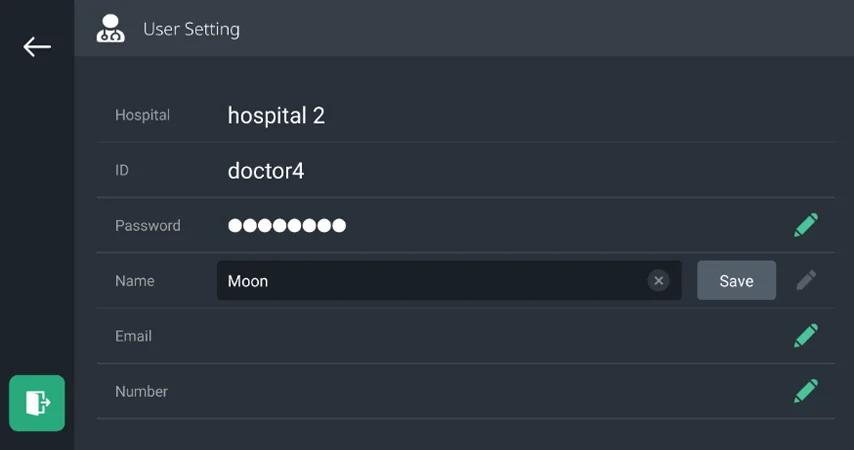
- [Save] товчлуурыг дарснаар өөрчлөлт хадгалагдана.
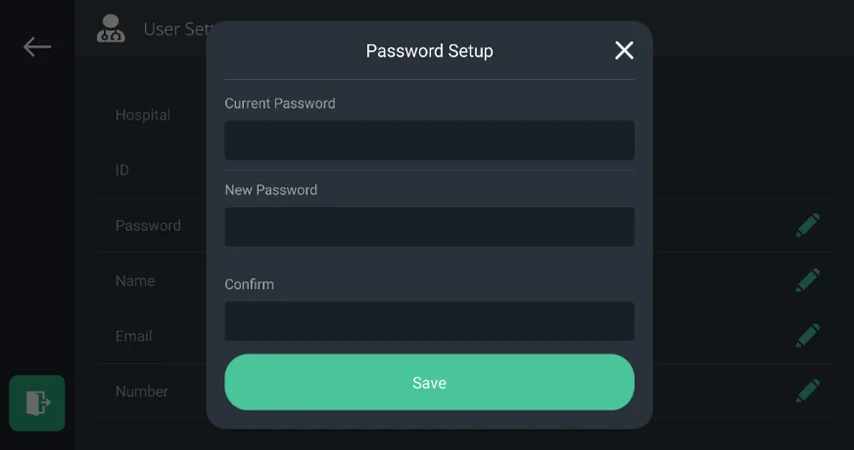
- Энэ дэлгэцэн дээр нууц үгээ солихын тулд одоогийн нууц үгийг, шинэ нууц үгийг, мөн шинэ нууц үгийг дахин оруулаад [Save] товчлуур дээр дарна.
Нууц үг дараах шаардлагыг хангасан эсэхийг шалгана уу!
1) Нууц үгийн хамгийн бага урт нь 5-аас доошгүй байх ёстой.
2) Дор хаяж нэг тэмдэгт шаардлагатай.
3) Дор хаяж нэг том үсэг шаардлагатай.
4) Нууц үгийн хугацаа 90 хоногийн дараа дуусна.
[ӨВЧТӨНИЙ БҮРТГЭЛ]
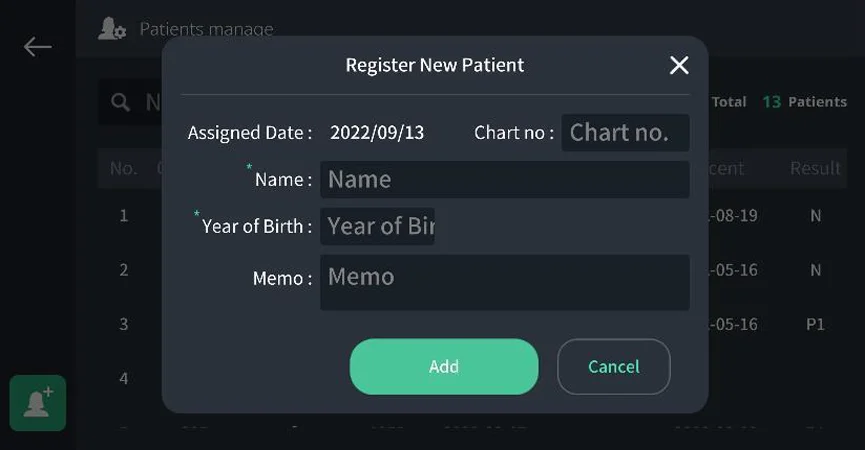
- Хэрэглэгч өвчтөнийг удирдах хэсгээс одоо байгаа өвчтөний бүртгэлд шинэ өвчтөн оруулах, бүртгэлээс өвчтөн устгах зэрэг үйлдэл хийх боломжтой.
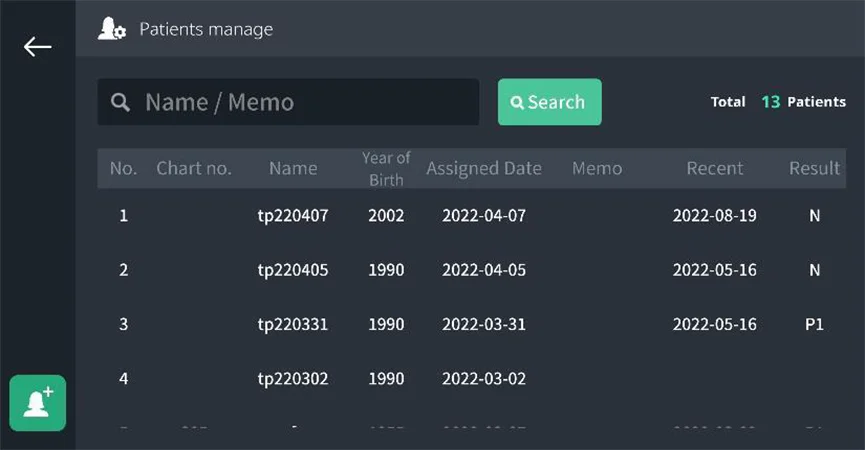
- Хэрэглэгч
 товчлуурыг товшсоноор шинэ өвчтөний мэдээллийг оруулах боломжтой. Хадгалахын тулд [Add] товчлуурыг дарна.
[ТҮР ЖАГСААЛТ]
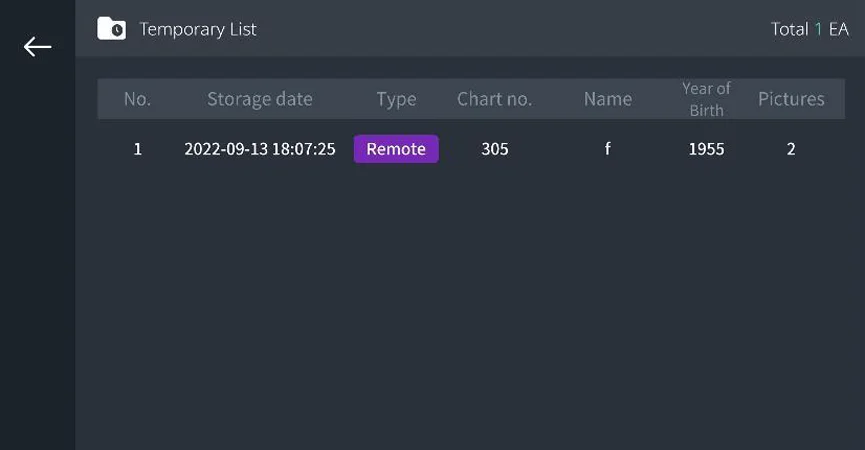
- [Temporary List] түр жагсаалтын дэлгэцээс хэрэглэгч өмнө нь хадгалсан түр тохиолдлуудыг харах боломжтой.
- Түр жагсаалтын тэмдэгийн баруун дээд буланд байгаа тоогоор энэ жагсаалтад байгаа түр хадгалагдсан тохиолдлын тоог илэрхийлдэг.
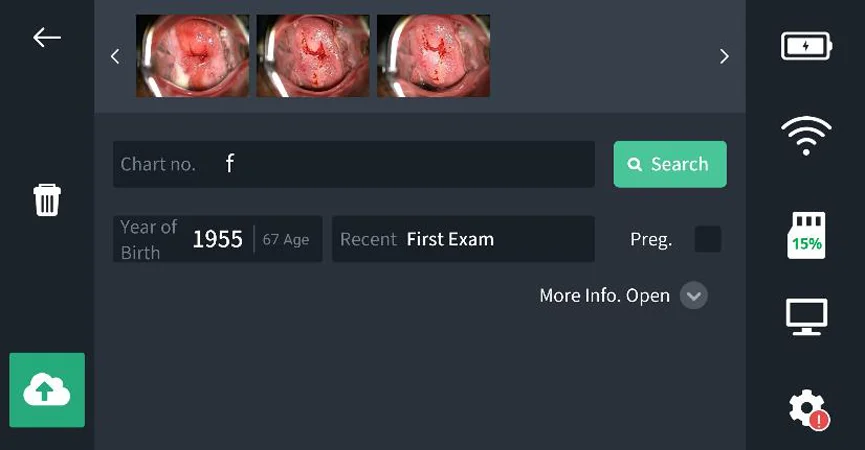
- Хэрэглэгч жагсаалтаас нэг тохиолдлыг сонгоод,
 товчлуурыг дарж Хиймэл оюун ухааны сервер рүү цаашдын үнэлгээ/оношлогоонд явуулах боломжтой.
[НӨӨЦ ХАВТАС]
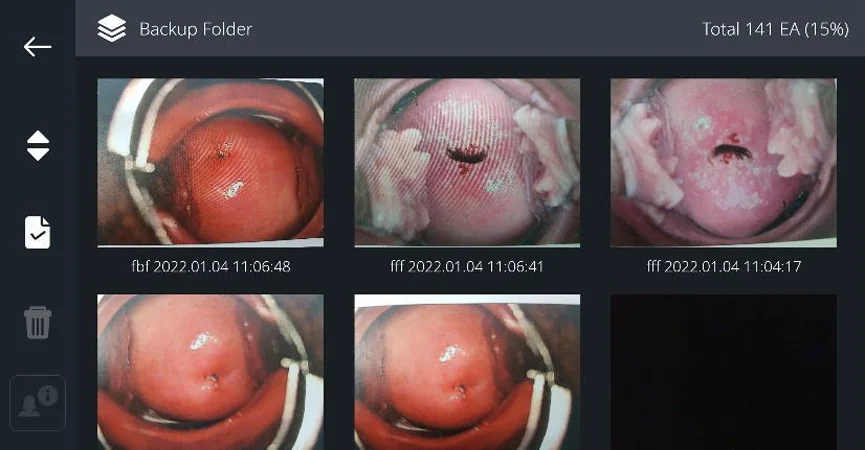
 Товчлуур дээр дарснаар хэрэглэгч хамгийн сүүлийн үеийн дарааллаар зургуудыг ангилах боломжтой.
 Товчлуур дээр дарснаар шалгах нүд идэвхжиж, видеог сонгох боломжтой болно.
 Сонгосон зураг болон видеог устгаж болно.
 Цаашдын үнэлгээ/оношлогоо хүсэхийн тулд зургаа сонгоно.
[СОНГОЛТТОЙ ТОХИРГОО]
- Сонголтын тохиргооны хуудсан дээр та видео горимыг ашиглах эсвэл R/L шилжүүлэгчийг ашиглах эсэхийг тохируулж болно.
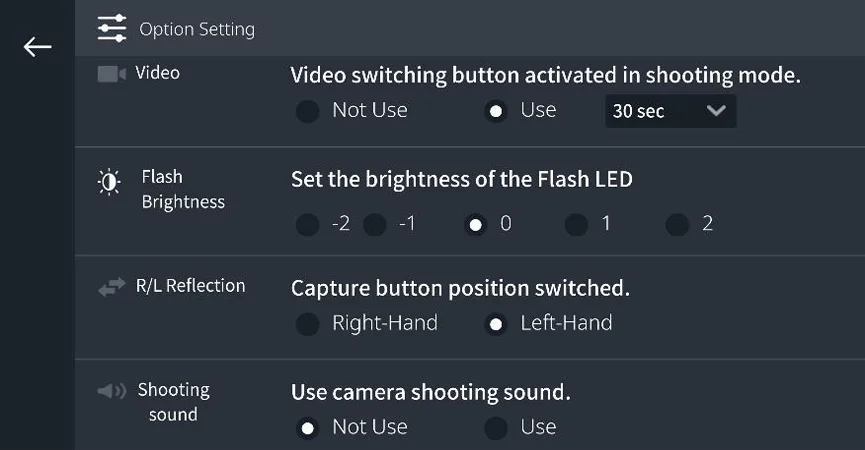
 Бичлэг хийх функцийг идэвхжүүлнэ. Бичлэг хийх хугацааг хязгааргүй эсвэл 10 секундийн интервалтайгаар 90 секунд хүртэл тохируулж болно.
 Камерийн гэрлийн эрчмийг 2-оос +2 хүртэл тохируулж болно.
 Баруун/Зүүн сонголт нь баруун эсвэл солгой гарын сонголт боломжийг олгоно. Энэ өөрчлөлтийг хийснээр зураг авах дэлгэцэн дээрх зүүн/баруун цэсийн байрлал өөрчлөгдөнө.
 Зураг авах үеийн дуут дохиог асаах/унтраах.
[МЭДЭГДЭЛ]
- Уншаагүй байгаа үед хамгийн сүүлийн үеийн мэдэгдэл, мэдэгдлийн дохиолол нь тохиргооны хуудасны дээд талд харагдана.
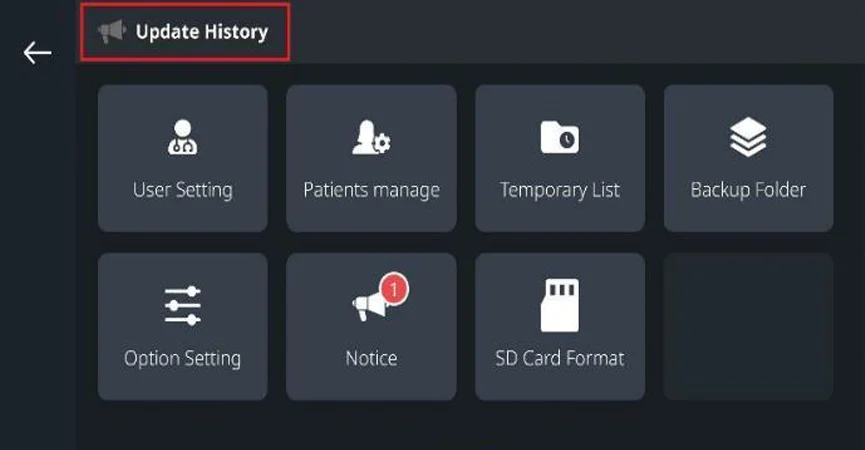
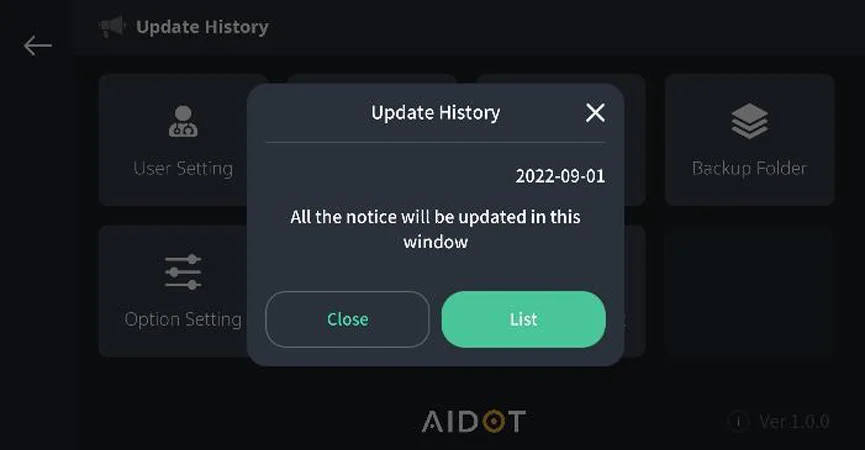
- Мэдэгдэлийн дохиололын тэмдэг бүхий товчлуурыг товшсоны дараа мэдэгдлийн жагсаалт гарч ирнэ.
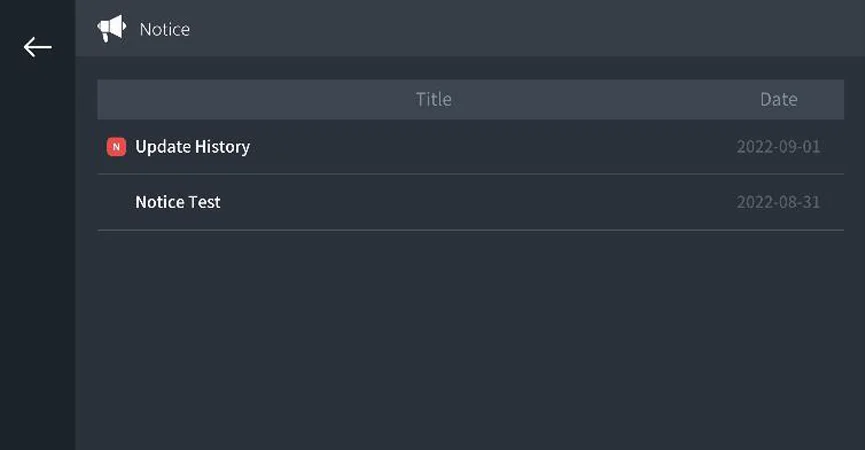
- Жагсаалтын товчлуур дээр дарвал уншаагүй мэдэгдэл дээр "N" тэмдэг байх болно.
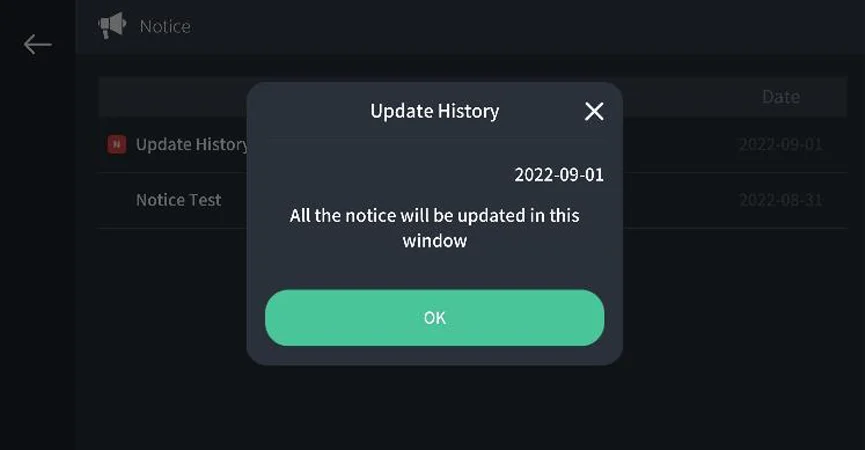
- Таны уншихыг хүсч буй мэдэгдлийг сонгосны дараа агуулгыг харуулах болно. Хаахын тулд [OK] товчийг товшино.